Domain sensucht.de kaufen?
Wir ziehen mit dem Projekt
sensucht.de um.
Sind Sie am Kauf der Domain
sensucht.de interessiert?
domain@kv-gmbh.de · 0541-91531010
Domain sensucht.de kaufen?
Kann man mit FreeCAD nicht drucken?
Doch, mit FreeCAD ist es möglich, 3D-Modelle zu erstellen und diese dann zu drucken. FreeCAD unterstützt verschiedene Dateiformate für den Export von Modellen, die dann mit einem 3D-Drucker verwendet werden können. Es ist jedoch wichtig zu beachten, dass FreeCAD ein CAD-Programm ist und keine spezielle Software für den 3D-Druck, daher können zusätzliche Schritte erforderlich sein, um die Modelle für den Druck vorzubereiten. **
Wie speichert man Projekte in FreeCAD?
In FreeCAD können Projekte auf verschiedene Arten gespeichert werden. Eine Möglichkeit besteht darin, das Projekt als FreeCAD-Dokument (.FCStd) zu speichern, indem man auf "Datei" klickt und dann "Speichern" auswählt. Alternativ kann man das Projekt auch als andere Dateiformate wie STEP, STL oder DXF exportieren, um es mit anderen CAD-Programmen zu teilen oder für den 3D-Druck vorzubereiten. **
Ähnliche Suchbegriffe für FreeCAD
Top-Angebote
Produkte zum Begriff FreeCAD:
-
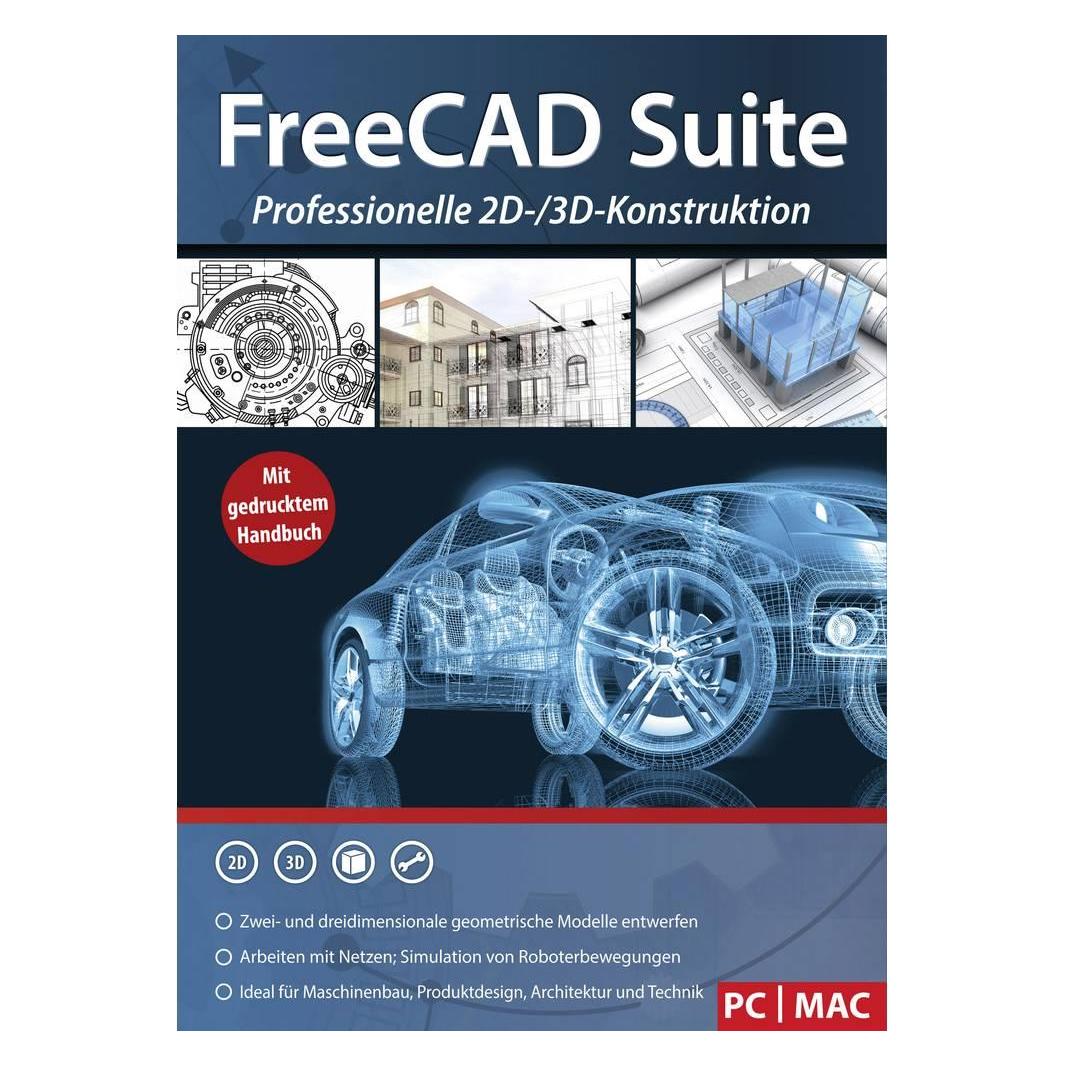
Markt & Technik 1900433 FreeCAD Suite Vollversion, 1 Lizenz Windows CAD-SoftwareFreeCAD ist ein parametrisches 3D-Konstruktionsprogramm. Mit der professionellen CADSoftware erstellen Sie geometrische 2D- und 3D-Modelle sowie technische Zeichnungen. Auch architektonische Anwendungen lassen sich damit anfertigen. Für die konstruktive Bearbeitung stehen Ihnen über 20 unterschiedliche Workbenches zu speziellen Fachthemen zur Verfügung. Dazu gehören z. B. Architektur, Schiffsbau, FEM, Mesh, Roboter oder klassischer Maschinenbau. Entwerfen Sie reale 3D-Objekte in jeder Größe, gestalten Sie Gebäude, designen und berechnen Sie Schiffsrümpfe oder arbeiten Sie mit Netzen. Das breite Einsatzspektrum macht FreeCAD zum perfekten Tool für Ingenieure, Bauzeichner, Architekten und Konstrukteure. Der Arbeitsbereich Teile bietet die Möglichkeit, zunächst einfache Objekte wie z. B. Würfel, Kegel, Zylinder, Kugeln oder Tori zu kreieren. Diese können dann modifiziert werden: Boolesche Operationen ausführen, zwei Objekte vereinen, deren Schnittmengen extrahieren, Objekte beschneiden etc. Die Part Design Workbench stellt Werkzeuge für die Modellierung komplexer massiver Bauteile zur Verfügung, um einen einzigen zusammenhängenden Festkörper zu erzeugen. Wählen Sie im Arbeitsbereich Architektur aus zahlreichen Elementen aus: Bewehrungsstäbe, Rahmenbauteile, Mauern, Fenster, Treppen, Dächer u.v.m. Erzeugen Sie Achsensysteme, erstellen Sie Schnittflächen oder definieren Sie Materialeigenschaften von Objekten. Mit dem Roboter-Modul können Sie Roboterbewegungen für industrielle Gelenkarmroboter mit sechs Rotationsachsen simulieren. Bauen Sie eine Simulationsumgebung mit Roboter und Werkstücken auf, erstellen und füllen Sie Bewegungspfade. Die Trajektorien können als Roboterprogrammdatei exportiert werden.15,99 €*Versand: 4,95 €Sichere Weiterleitung zum Anbieter
-
NaroVital Hormon Balance – Unterstützung für Wohlbefinden & innere BalanceProduktinformationen Der weibliche Körper verändert sich im Laufe des Zyklus und verschiedener Lebensphasen stetig. Ob während der Wechseljahre, bei PMS oder allgemeinen Zyklusschwankungen – NaroVital Hormon Balance kombiniert ausgewählte Pflanzenextrakte mit wichtigen Mikronährstoffen zur täglichen Unterstützung des Wohlbefindens. Die hochwertige Formel enthält unter anderem Wild Yams, Mönchspfeffer, Safran, Salbei und Frauenmantel sowie essenzielle Vitamine und Mineralstoffe wie Vitamin B6, Magnesium, Eisen und Vitamin B12. Unterstützung für hormonelle Balance Vitamin B6 trägt nachweislich zur Regulierung der Hormontätigkeit bei und ergänzt die sorgfältig abgestimmte Rezeptur ideal. Die Kombination aus traditionellen Pflanzenstoffen und wichtigen Mikronährstoffen macht NaroVital Hormon Balance zum wertvollen Begleiter in verschiedenen Zyklus- und Lebensphasen. Unterstützung für Nerven & Energie Magnesium und Vitamin B12 tragen zu einer normalen Funktion des Nervensystems sowie zu einer normalen psychischen Funktion bei. Zusätzlich hilft Eisen dabei, Müdigkeit und Ermüdung zu verringern und unterstützt damit Energie und Wohlbefinden im Alltag. Vorteile auf einen Blick: Mit Wild Yams, Mönchspfeffer, Safran und Salbei Vitamin B6 unterstützt die Regulierung der Hormontätigkeit Magnesium und Vitamin B12 unterstützen Nerven und Psyche Eisen trägt zur Verringerung von Müdigkeit bei Ideal bei Zyklusschwankungen und in den Wechseljahren Für mehr Wohlbefinden und Balance im Alltag Anwendung Deine tägliche Routine 90 Kapseln Eine Dose enthält 90 rein pflanzliche Kapseln – ideal für die tägliche Versorgung über einen Monat. 1x täglich 3 Kapseln Täglich 3 Kapseln mit ausreichend Flüssigkeit einnehmen – entweder gemeinsam zu einer Mahlzeit oder über den Tag verteilt. Versorgung für 30 Tage Mit der empfohlenen Tagesdosis reicht eine Packung für volle 30 Tage Unterstützung im Alltag. Einfache Einnahme Mit einem großen Glas Wasser einnehmen. Bei Bedarf können die Kapseln geöffnet und der Inhalt einfach in Speisen oder Getränke eingerührt werden. Hinweise Nahrungsergänzungsmittel sind kein Ersatz für eine ausgewogene, abwechslungsreiche Ernährung und eine gesunde Lebensweise. Die empfohlene tägliche Verzehrmenge darf nicht überschritten werden. Außerhalb der Reichweite von kleinen Kindern aufbewahren. Bitte trocken, lichtgeschützt und nicht über 25 °C lagern. Zutaten & Nährstoffe Goldhirse Extrakt, Überzugsmittel Hydroxypropylmethylcellulose, Traubenkern Extrakt (Proanthocyanidine, OPC), Zinkgluconat, d alpha Tocopherylacetat, Eisenfumarat, L-Cystein, Calciumpantothenat, Nicotinamid, Natriumselenit, Thiaminhydrochlorid, Retinylacetat (enthält Gummi arabicum, Maltodextrin und Surcose), Cyanocobalamin 0,1% auf Mannit, Kupfergluconat, Pyridoxinhydrochlorid, Biotin, Riboflavin, Pteroylmonoglutaminsäure Nährwertangaben: Nährwerte Pro 2 Kapseln *RM Vitamin E 20 mg 166% Vitamin B2 4,2 mg 300% Vitamin B1 6,6 mg 600% Vitamin B6 4,2 mg 300% Pantothensäure 24 mg 400% Niacinamid 24 mg 150% Vitamin B12 7,5 μg 300% Vitamin A 800 μg 100% Folsäure 400 μg 200% Biotin 5000 μg 10000% Kupfer 1 mg 100% Selen 55 μg 100% Eisen 14 mg 100% Zink 10 mg 100% Cystein 40 mg Traubenkernextrakt 73,6 mg davon Poranthocyanidine 70 mg davon OPC 44,2 mg Goldhirse-Extrakt 460 mg * Referenzmenge nach Verordnung 1169/2011/EG Herstellerinformationen BG Products GmbHKimmelgarten 767661 KaiserslauternDeutschland info@narovital.comhttps://narovital.com16,80 €*Versand: 4,99 €Sichere Weiterleitung zum Anbieter



-
Was sind die Systemanforderungen für FreeCAD?
Die Systemanforderungen für FreeCAD variieren je nach Betriebssystem. Für Windows wird mindestens Windows 7 oder höher empfohlen, während für macOS mindestens macOS 10.11 oder höher erforderlich ist. Für Linux-Benutzer werden verschiedene Distributionen unterstützt, darunter Ubuntu, Fedora und Debian. Darüber hinaus wird eine 64-Bit-Architektur empfohlen, um die beste Leistung zu erzielen. **
-
Welche Software ist besser: SketchUp oder FreeCAD?
Die Wahl zwischen SketchUp und FreeCAD hängt von den individuellen Bedürfnissen und Kenntnissen des Benutzers ab. SketchUp ist bekannt für seine Benutzerfreundlichkeit und wird oft von Architekten und Designern verwendet. FreeCAD hingegen ist eine Open-Source-Software, die sich eher an technische Anwender richtet und eine breitere Palette von Funktionen bietet. Es ist ratsam, beide Programme auszuprobieren und zu sehen, welches besser zu den spezifischen Anforderungen passt. **
-
Wie drucke ich eine Datei von FreeCAD?
Um eine Datei von FreeCAD zu drucken, musst du zunächst das Modell in FreeCAD öffnen. Dann gehst du auf "Datei" und wählst "Drucken" aus. Du kannst die Druckeinstellungen anpassen und dann auf "Drucken" klicken, um das Modell auszudrucken. **
-
Wie installiere ich FreeCAD auf einem Mac?
Um FreeCAD auf einem Mac zu installieren, können Sie den offiziellen FreeCAD-Download von der Website herunterladen. Klicken Sie auf den Mac-Download-Link und warten Sie, bis die Datei heruntergeladen ist. Öffnen Sie dann die heruntergeladene Datei und ziehen Sie das FreeCAD-Programmsymbol in den Anwendungsordner. Nun können Sie FreeCAD über das Launchpad oder den Anwendungsordner öffnen und verwenden. **

Wie fülle ich eine Fläche in FreeCAD aus?
Um eine Fläche in FreeCAD auszufüllen, musst du zuerst ein 2D-Skizzenobjekt erstellen. Verwende dann das Werkzeug "Füllen" oder "Fläche hinzufügen", um die Fläche zu schließen. Anschließend kannst du die Fläche extrudieren, um ein 3D-Objekt zu erstellen. **
Wie erstelle ich in FreeCAD eine schräge Bohrung?
Um in FreeCAD eine schräge Bohrung zu erstellen, kannst du den Part-Design-Arbeitsbereich verwenden. Erstelle ein neues Teil, wähle die Bohrungsfunktion aus und wähle den gewünschten Durchmesser und die Tiefe aus. Anschließend kannst du den Winkel der Bohrung angeben, um sie schräg zu machen. **
Top-Angebote
Produkte zum Begriff FreeCAD:
-
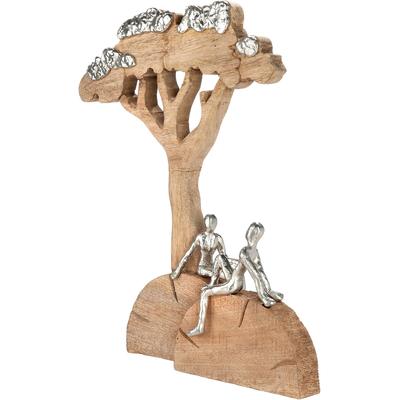
Skulptur GILDE "Skulptur Baum Relaxing naturfarben", braun (naturfarben), B:41cm H:44,5cm T:7,5cm, Mangoholz, Dekofiguren, Entspannung Ruhe Auszeit Paar Harmonie WellnessMit der Skulptur "Relaxing" entsteht durch Mangoholz und silberfarbene Aluminiumdetails ein ruhiges, harmonisches Gesamtbild. Das Baum- und Paarmotiv steht für Zusammenhalt und Gelassenheit und passt wunderbar in Wohnbereiche, in denen Wärme und...96,13 €*Versand: 5,95 €Sichere Weiterleitung zum Anbieter
-
Markt & Technik 1900433 FreeCAD Suite Vollversion, 1 Lizenz Windows CAD-SoftwareFreeCAD ist ein parametrisches 3D-Konstruktionsprogramm. Mit der professionellen CADSoftware erstellen Sie geometrische 2D- und 3D-Modelle sowie technische Zeichnungen. Auch architektonische Anwendungen lassen sich damit anfertigen. Für die konstruktive Bearbeitung stehen Ihnen über 20 unterschiedliche Workbenches zu speziellen Fachthemen zur Verfügung. Dazu gehören z. B. Architektur, Schiffsbau, FEM, Mesh, Roboter oder klassischer Maschinenbau. Entwerfen Sie reale 3D-Objekte in jeder Größe, gestalten Sie Gebäude, designen und berechnen Sie Schiffsrümpfe oder arbeiten Sie mit Netzen. Das breite Einsatzspektrum macht FreeCAD zum perfekten Tool für Ingenieure, Bauzeichner, Architekten und Konstrukteure. Der Arbeitsbereich Teile bietet die Möglichkeit, zunächst einfache Objekte wie z. B. Würfel, Kegel, Zylinder, Kugeln oder Tori zu kreieren. Diese können dann modifiziert werden: Boolesche Operationen ausführen, zwei Objekte vereinen, deren Schnittmengen extrahieren, Objekte beschneiden etc. Die Part Design Workbench stellt Werkzeuge für die Modellierung komplexer massiver Bauteile zur Verfügung, um einen einzigen zusammenhängenden Festkörper zu erzeugen. Wählen Sie im Arbeitsbereich Architektur aus zahlreichen Elementen aus: Bewehrungsstäbe, Rahmenbauteile, Mauern, Fenster, Treppen, Dächer u.v.m. Erzeugen Sie Achsensysteme, erstellen Sie Schnittflächen oder definieren Sie Materialeigenschaften von Objekten. Mit dem Roboter-Modul können Sie Roboterbewegungen für industrielle Gelenkarmroboter mit sechs Rotationsachsen simulieren. Bauen Sie eine Simulationsumgebung mit Roboter und Werkstücken auf, erstellen und füllen Sie Bewegungspfade. Die Trajektorien können als Roboterprogrammdatei exportiert werden.15,99 €*Versand: 4,95 €Sichere Weiterleitung zum Anbieter
-
Kann man mit FreeCAD nicht drucken?
Doch, mit FreeCAD ist es möglich, 3D-Modelle zu erstellen und diese dann zu drucken. FreeCAD unterstützt verschiedene Dateiformate für den Export von Modellen, die dann mit einem 3D-Drucker verwendet werden können. Es ist jedoch wichtig zu beachten, dass FreeCAD ein CAD-Programm ist und keine spezielle Software für den 3D-Druck, daher können zusätzliche Schritte erforderlich sein, um die Modelle für den Druck vorzubereiten. **
-
Wie speichert man Projekte in FreeCAD?
In FreeCAD können Projekte auf verschiedene Arten gespeichert werden. Eine Möglichkeit besteht darin, das Projekt als FreeCAD-Dokument (.FCStd) zu speichern, indem man auf "Datei" klickt und dann "Speichern" auswählt. Alternativ kann man das Projekt auch als andere Dateiformate wie STEP, STL oder DXF exportieren, um es mit anderen CAD-Programmen zu teilen oder für den 3D-Druck vorzubereiten. **
-
Was sind die Systemanforderungen für FreeCAD?
Die Systemanforderungen für FreeCAD variieren je nach Betriebssystem. Für Windows wird mindestens Windows 7 oder höher empfohlen, während für macOS mindestens macOS 10.11 oder höher erforderlich ist. Für Linux-Benutzer werden verschiedene Distributionen unterstützt, darunter Ubuntu, Fedora und Debian. Darüber hinaus wird eine 64-Bit-Architektur empfohlen, um die beste Leistung zu erzielen. **
-
Welche Software ist besser: SketchUp oder FreeCAD?
Die Wahl zwischen SketchUp und FreeCAD hängt von den individuellen Bedürfnissen und Kenntnissen des Benutzers ab. SketchUp ist bekannt für seine Benutzerfreundlichkeit und wird oft von Architekten und Designern verwendet. FreeCAD hingegen ist eine Open-Source-Software, die sich eher an technische Anwender richtet und eine breitere Palette von Funktionen bietet. Es ist ratsam, beide Programme auszuprobieren und zu sehen, welches besser zu den spezifischen Anforderungen passt. **
Ähnliche Suchbegriffe für FreeCAD
-
NaroVital Hormon Balance – Unterstützung für Wohlbefinden & innere BalanceProduktinformationen Der weibliche Körper verändert sich im Laufe des Zyklus und verschiedener Lebensphasen stetig. Ob während der Wechseljahre, bei PMS oder allgemeinen Zyklusschwankungen – NaroVital Hormon Balance kombiniert ausgewählte Pflanzenextrakte mit wichtigen Mikronährstoffen zur täglichen Unterstützung des Wohlbefindens. Die hochwertige Formel enthält unter anderem Wild Yams, Mönchspfeffer, Safran, Salbei und Frauenmantel sowie essenzielle Vitamine und Mineralstoffe wie Vitamin B6, Magnesium, Eisen und Vitamin B12. Unterstützung für hormonelle Balance Vitamin B6 trägt nachweislich zur Regulierung der Hormontätigkeit bei und ergänzt die sorgfältig abgestimmte Rezeptur ideal. Die Kombination aus traditionellen Pflanzenstoffen und wichtigen Mikronährstoffen macht NaroVital Hormon Balance zum wertvollen Begleiter in verschiedenen Zyklus- und Lebensphasen. Unterstützung für Nerven & Energie Magnesium und Vitamin B12 tragen zu einer normalen Funktion des Nervensystems sowie zu einer normalen psychischen Funktion bei. Zusätzlich hilft Eisen dabei, Müdigkeit und Ermüdung zu verringern und unterstützt damit Energie und Wohlbefinden im Alltag. Vorteile auf einen Blick: Mit Wild Yams, Mönchspfeffer, Safran und Salbei Vitamin B6 unterstützt die Regulierung der Hormontätigkeit Magnesium und Vitamin B12 unterstützen Nerven und Psyche Eisen trägt zur Verringerung von Müdigkeit bei Ideal bei Zyklusschwankungen und in den Wechseljahren Für mehr Wohlbefinden und Balance im Alltag Anwendung Deine tägliche Routine 90 Kapseln Eine Dose enthält 90 rein pflanzliche Kapseln – ideal für die tägliche Versorgung über einen Monat. 1x täglich 3 Kapseln Täglich 3 Kapseln mit ausreichend Flüssigkeit einnehmen – entweder gemeinsam zu einer Mahlzeit oder über den Tag verteilt. Versorgung für 30 Tage Mit der empfohlenen Tagesdosis reicht eine Packung für volle 30 Tage Unterstützung im Alltag. Einfache Einnahme Mit einem großen Glas Wasser einnehmen. Bei Bedarf können die Kapseln geöffnet und der Inhalt einfach in Speisen oder Getränke eingerührt werden. Hinweise Nahrungsergänzungsmittel sind kein Ersatz für eine ausgewogene, abwechslungsreiche Ernährung und eine gesunde Lebensweise. Die empfohlene tägliche Verzehrmenge darf nicht überschritten werden. Außerhalb der Reichweite von kleinen Kindern aufbewahren. Bitte trocken, lichtgeschützt und nicht über 25 °C lagern. Zutaten & Nährstoffe Goldhirse Extrakt, Überzugsmittel Hydroxypropylmethylcellulose, Traubenkern Extrakt (Proanthocyanidine, OPC), Zinkgluconat, d alpha Tocopherylacetat, Eisenfumarat, L-Cystein, Calciumpantothenat, Nicotinamid, Natriumselenit, Thiaminhydrochlorid, Retinylacetat (enthält Gummi arabicum, Maltodextrin und Surcose), Cyanocobalamin 0,1% auf Mannit, Kupfergluconat, Pyridoxinhydrochlorid, Biotin, Riboflavin, Pteroylmonoglutaminsäure Nährwertangaben: Nährwerte Pro 2 Kapseln *RM Vitamin E 20 mg 166% Vitamin B2 4,2 mg 300% Vitamin B1 6,6 mg 600% Vitamin B6 4,2 mg 300% Pantothensäure 24 mg 400% Niacinamid 24 mg 150% Vitamin B12 7,5 μg 300% Vitamin A 800 μg 100% Folsäure 400 μg 200% Biotin 5000 μg 10000% Kupfer 1 mg 100% Selen 55 μg 100% Eisen 14 mg 100% Zink 10 mg 100% Cystein 40 mg Traubenkernextrakt 73,6 mg davon Poranthocyanidine 70 mg davon OPC 44,2 mg Goldhirse-Extrakt 460 mg * Referenzmenge nach Verordnung 1169/2011/EG Herstellerinformationen BG Products GmbHKimmelgarten 767661 KaiserslauternDeutschland info@narovital.comhttps://narovital.com16,80 €*Versand: 4,99 €Sichere Weiterleitung zum Anbieter
-
Mantra Pharm Mantra Entspannung & Ruhe KapselnAnwendungsgebiet von Mantra Entspannung & Ruhe KapselnMantra Entspannung & Ruhe Kapseln ist ein Nahrungsergänzungsmittel zur Entspannung. Ergänzt mit Baldrianwurzel-Extrakt und Hopfenzapfen-Extrakt, Flavonoiden aus Passionsblumenkraut-Extrakt sowie Melatonin.Wirkstoffe / Inhaltsstoffe / ZutatenZutaten von Mantra Entspannung & Ruhe Kapseln: Baldrianwurzel-Extrakt, Passionsblumenkraut-Extrakt, Überzugsmittel Hydroxypropylmethylcellulose, Reiskleie, Hopfenzapfen-Extrakt, Nicotinamid, Vitamin B6, Vitamin B1, Melatonin, Folsäure, Vitamin B12GegenanzeigenBei bekannter Überempfindlichkeit gegenüber einen der oben genannten Inhaltsstoffe sollte dieses Produkt nicht angewendet werden.DosierungVerzehrempfehlung von Mantra Entspannung & Ruhe Kapseln: 1x täglich 1 Kapsel einnehmen. HinweiseNahrungsergänzungsmittel stellen keinen Ersatz für eine abwechslungsreiche Ernährung dar. Eine ausgewogene Ernährung und gesunde Lebensweise sind wichtig. Die empfohlene tägliche Verzehrmenge sollte nicht überschritten werden. Außerhalb der Reichweite von kleinen Kindern aufbewahren. Kühl und trocken lagern. Mantra Entspannung & Ruhe Kapseln können in Ihrer Versandapotheke www.juvalis.de erworben werden.13,90 €*Versand: 4,99 €Sichere Weiterleitung zum Anbieter
-
Wie drucke ich eine Datei von FreeCAD?
Um eine Datei von FreeCAD zu drucken, musst du zunächst das Modell in FreeCAD öffnen. Dann gehst du auf "Datei" und wählst "Drucken" aus. Du kannst die Druckeinstellungen anpassen und dann auf "Drucken" klicken, um das Modell auszudrucken. **
-
Wie installiere ich FreeCAD auf einem Mac?
Um FreeCAD auf einem Mac zu installieren, können Sie den offiziellen FreeCAD-Download von der Website herunterladen. Klicken Sie auf den Mac-Download-Link und warten Sie, bis die Datei heruntergeladen ist. Öffnen Sie dann die heruntergeladene Datei und ziehen Sie das FreeCAD-Programmsymbol in den Anwendungsordner. Nun können Sie FreeCAD über das Launchpad oder den Anwendungsordner öffnen und verwenden. **
-
Wie fülle ich eine Fläche in FreeCAD aus?
Um eine Fläche in FreeCAD auszufüllen, musst du zuerst ein 2D-Skizzenobjekt erstellen. Verwende dann das Werkzeug "Füllen" oder "Fläche hinzufügen", um die Fläche zu schließen. Anschließend kannst du die Fläche extrudieren, um ein 3D-Objekt zu erstellen. **
-
Wie erstelle ich in FreeCAD eine schräge Bohrung?
Um in FreeCAD eine schräge Bohrung zu erstellen, kannst du den Part-Design-Arbeitsbereich verwenden. Erstelle ein neues Teil, wähle die Bohrungsfunktion aus und wähle den gewünschten Durchmesser und die Tiefe aus. Anschließend kannst du den Winkel der Bohrung angeben, um sie schräg zu machen. **
* Alle Preise verstehen sich inklusive der gesetzlichen Mehrwertsteuer und ggf. zuzüglich Versandkosten. Die Angebotsinformationen basieren auf den Angaben des jeweiligen Shops und werden über automatisierte Prozesse aktualisiert. Eine Aktualisierung in Echtzeit findet nicht statt, so dass es im Einzelfall zu Abweichungen kommen kann. ** Hinweis: Teile dieses Inhalts wurden von KI erstellt.